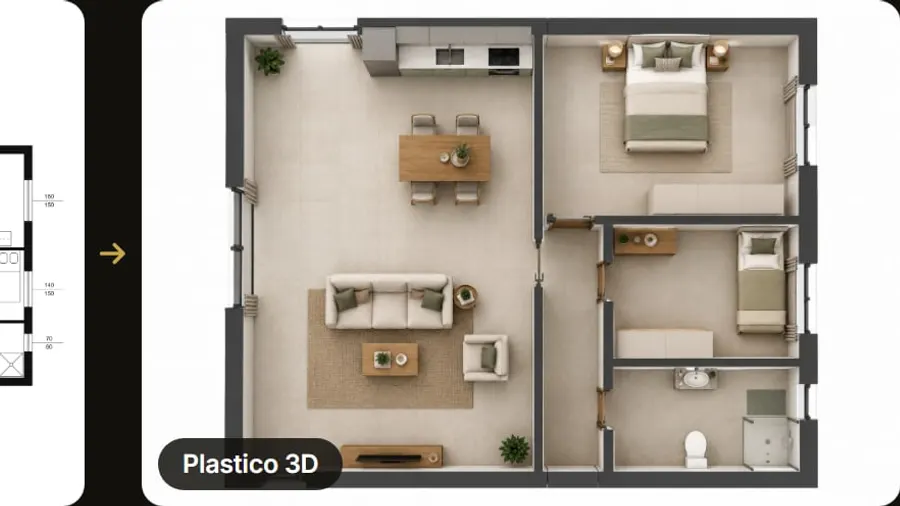
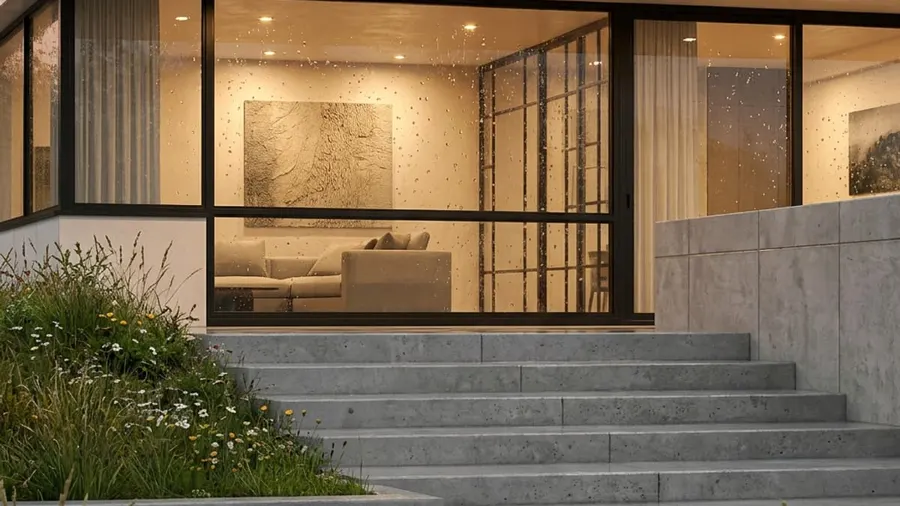
Dalla pianta al render: il modello 3D senza modellare
Hai la planimetria arredata, ma non hai né il modello 3D né il tempo di farlo. Con RenderAI carichi la pianta, l'app ne costruisce il modello 3D della stanza, tu scegli dove mettere la macchina fotografica e generi il render. In questa guida vediamo ogni passaggio, e come preparare la pianta perché venga letta bene.
Perché partire dalla pianta
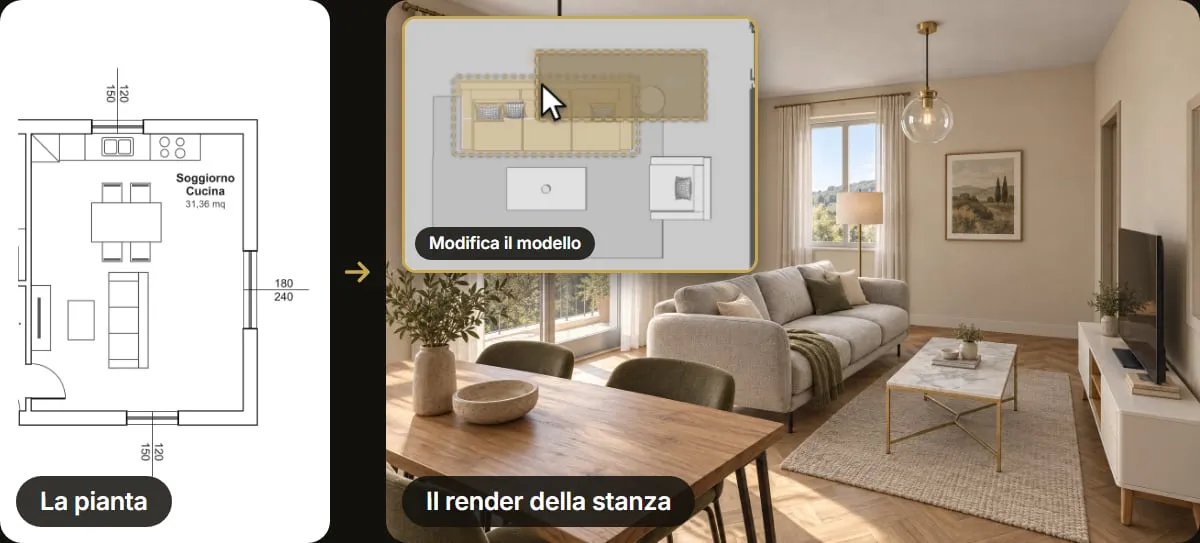
Per un render di interni servono tre cose: la forma della stanza, la posizione di porte, finestre e arredi, e un punto di vista. Uno schizzo in prospettiva le contiene tutte, ma va disegnato. La pianta le contiene già, ed è il disegno che hai sempre: l'hai fatta tu, o te l'ha mandata il cliente.
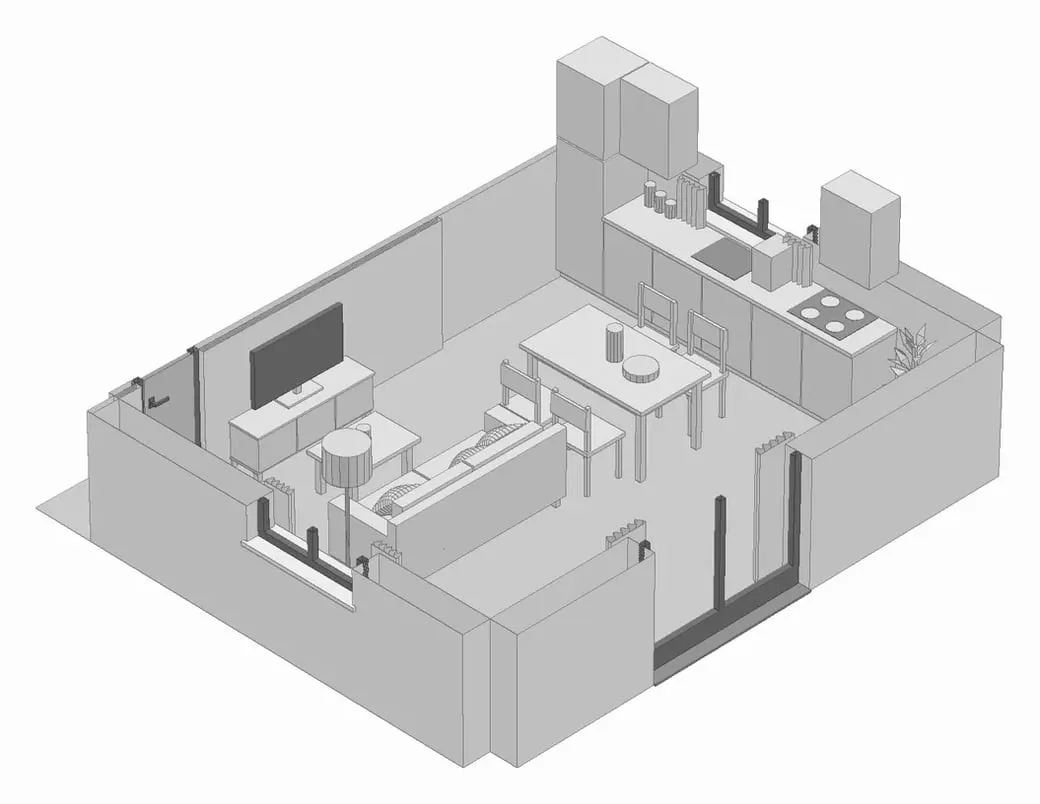
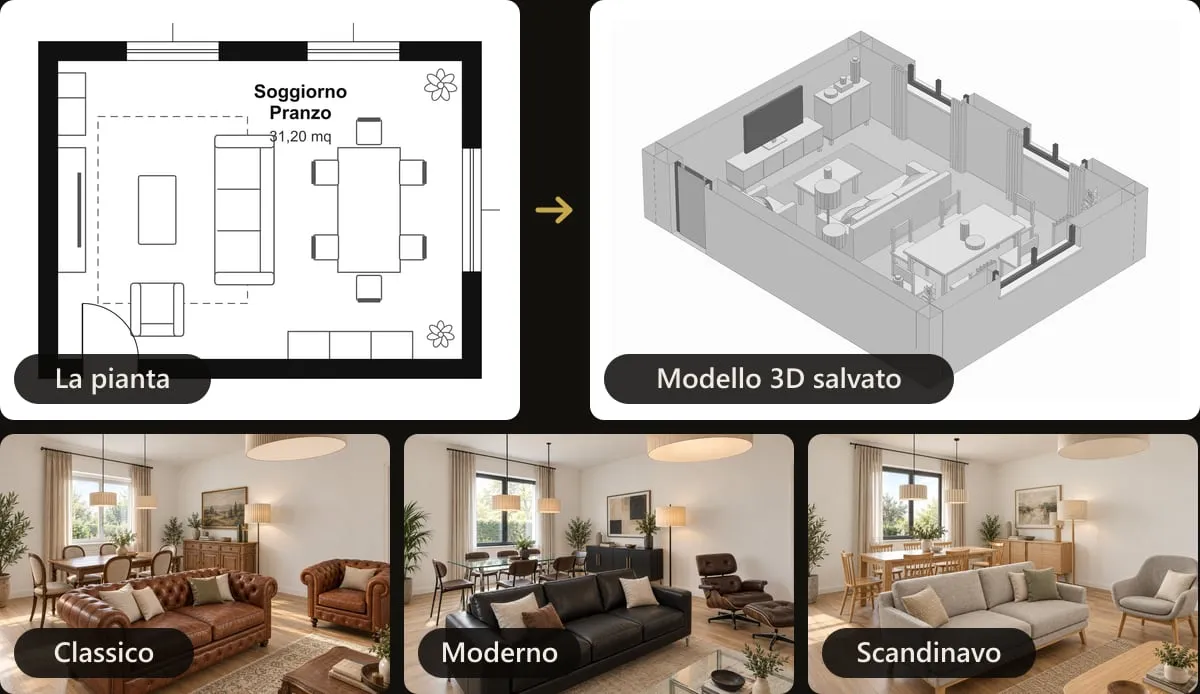
Partendo dalla pianta, RenderAI legge muri, aperture e arredi e costruisce un modello 3D della stanza. Da lì la vista la scegli tu, con un clic, e il render rispetta le misure del disegno: dove nella pianta c'è il divano, nel render c'è il divano.
- Non serve saper modellare. Il modello lo costruisce l'app; tu lo correggi solo se serve.
- Non serve disegnare la prospettiva. La ricava RenderAI dal punto in cui ti metti.
- Una stanza, tante viste. La lettura si paga una volta: poi fai tutte le inquadrature che vuoi.
Preparare la pianta: quattro regole
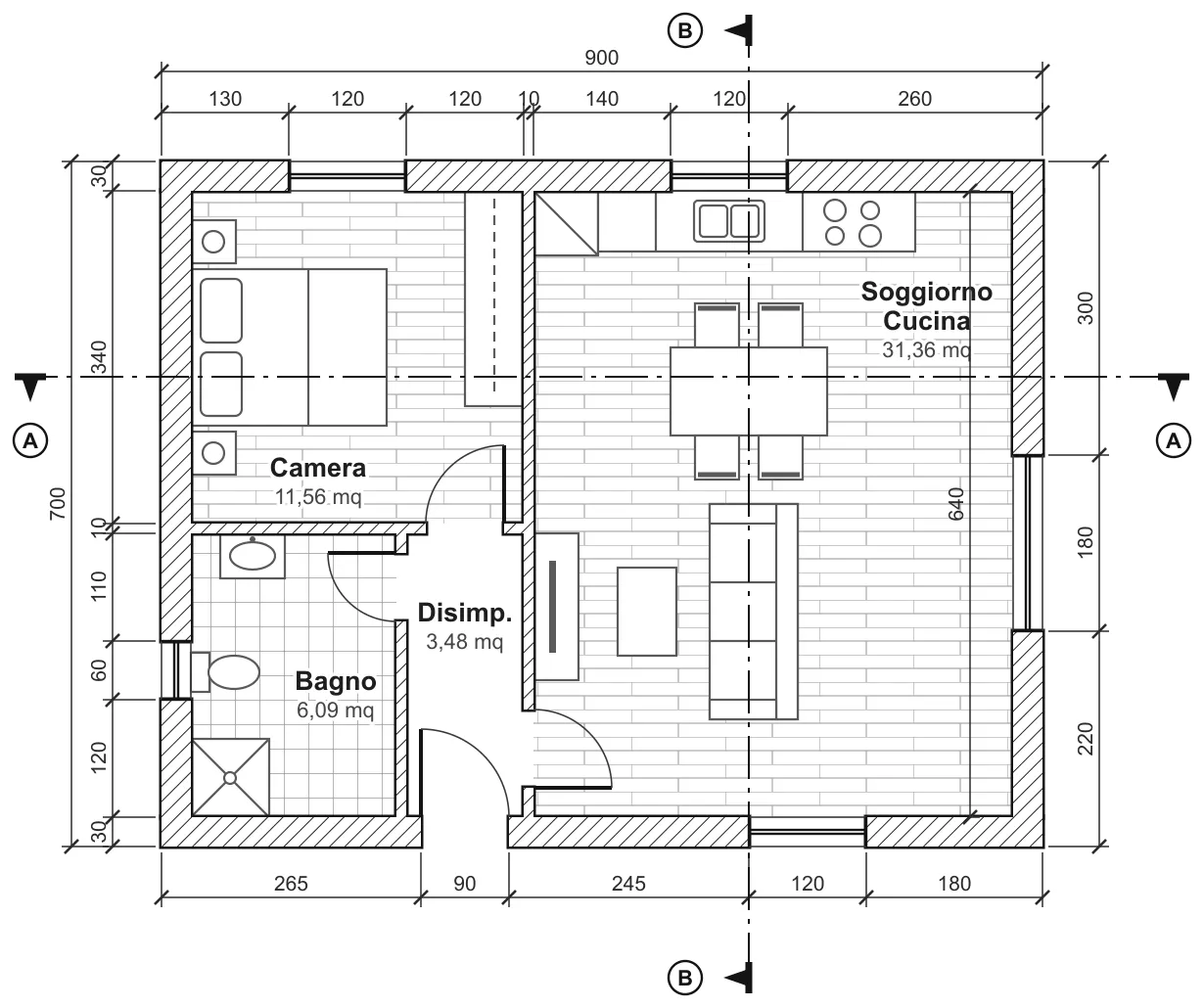
La qualità del modello dipende da quanto è leggibile il disegno. Sono le stesse quattro regole che l'app ti ricorda prima del caricamento.
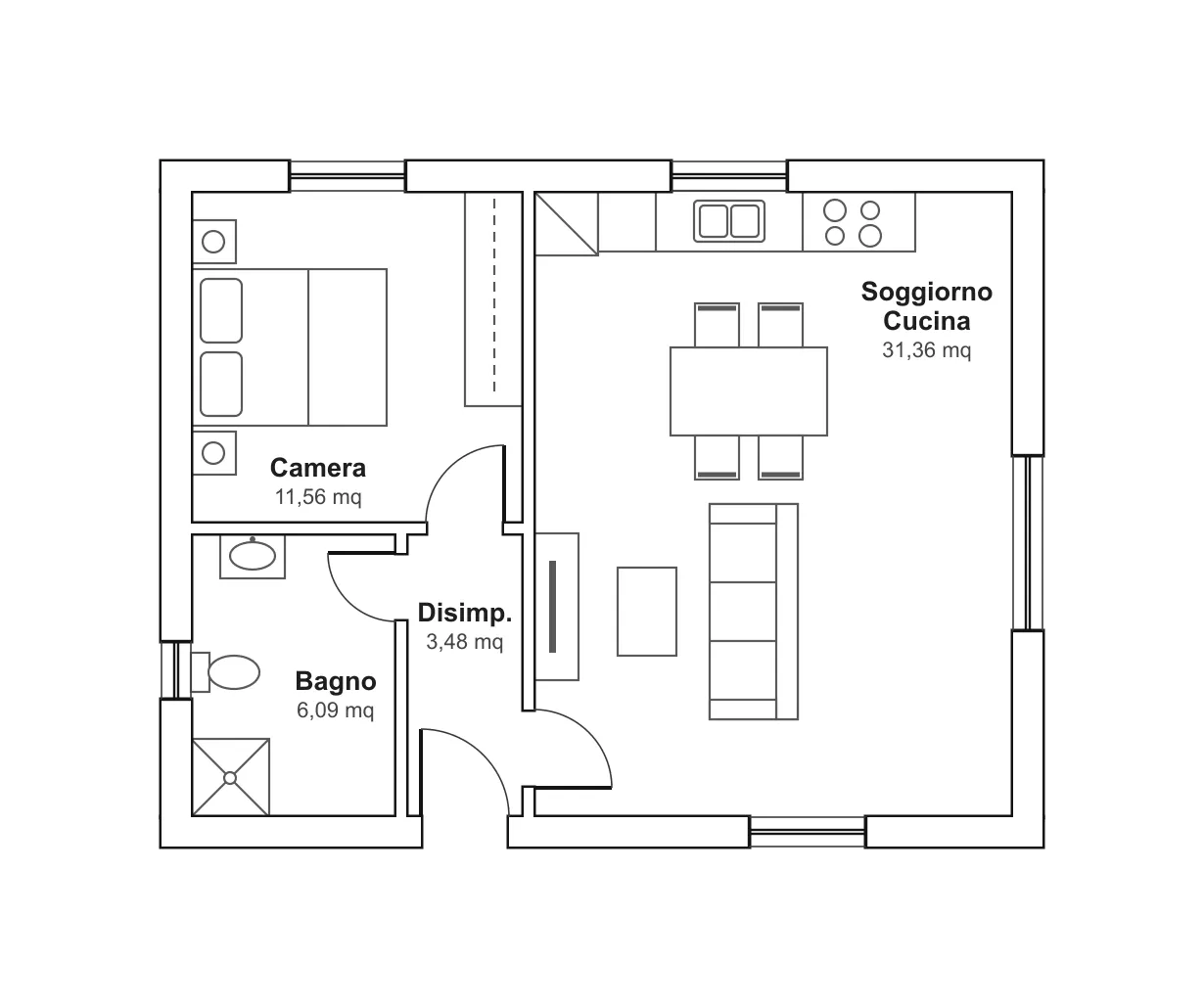
 Prima
 Pronta
1. Una stanza alla volta
Il render è di una stanza sola. Puoi caricare la pianta di tutta la casa: dopo il caricamento la stanza la scegli con un riquadro. Se chiedi tutta la casa insieme, la lettura perde i dettagli.
2. Pulisci il disegno
Togli quote, linee di sezione e retini, cioè i tratteggi dei muri e i disegni dei pavimenti. Restano i muri, le porte con l'arco di apertura, le finestre e gli arredi.
3. Lascia le misure delle finestre
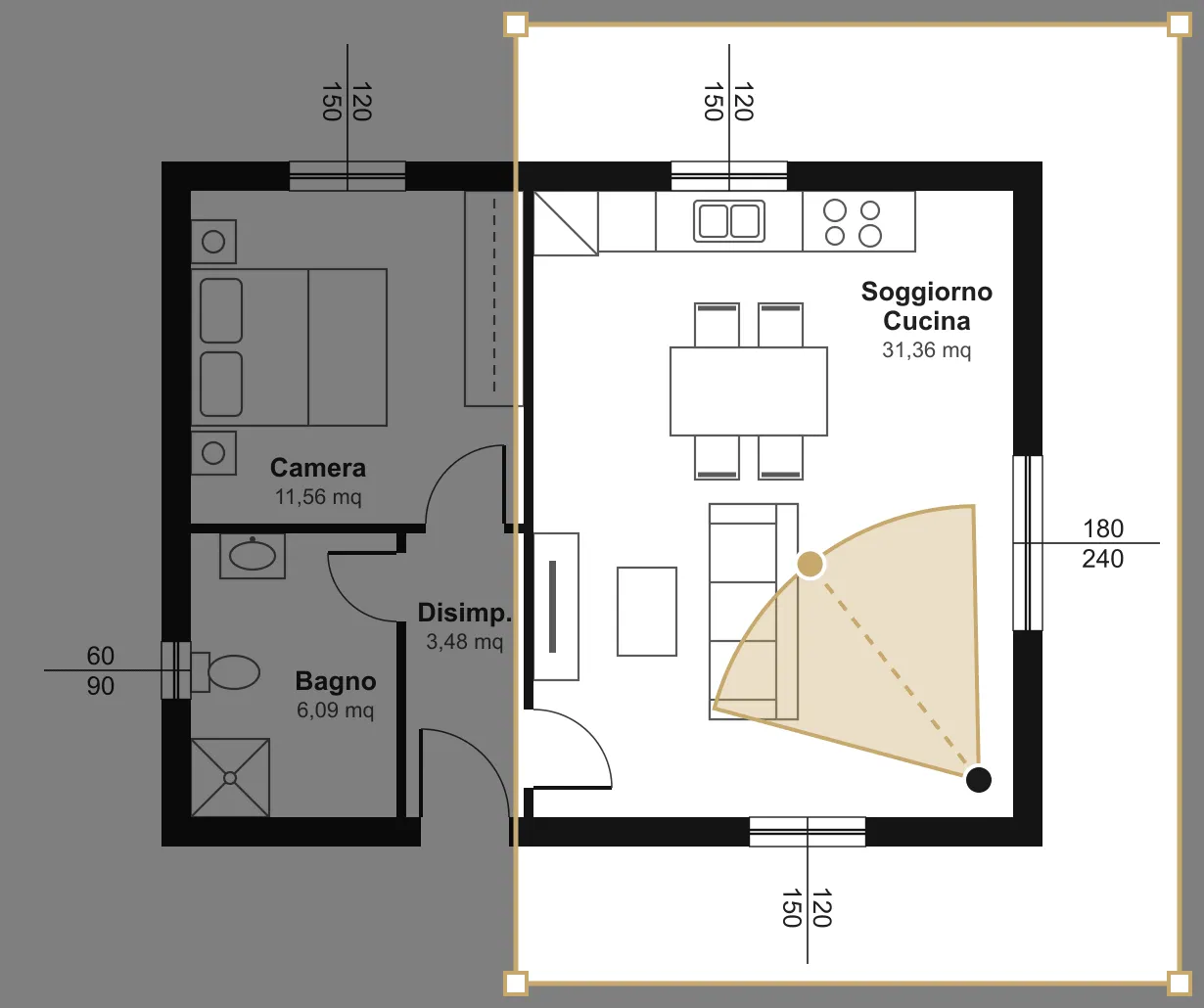
Sono le uniche quote che servono: scritte sull'asse della finestra, larghezza sopra e altezza sotto. Così la finestra nel modello ha l'altezza giusta.
4. Un'immagine nitida
Esporta la pianta dal programma, su fondo bianco. Se la fotografi, tienila dritta e ben illuminata. Vanno bene anche il PDF di una pagina e una foto dal telefono.
Caricarla e farla leggere
Dalla home scegli «Ho una pianta»: si apre la modalità guidata, già pronta per la pianta. Lo stesso percorso c'è anche nella Pro Suite.
- Carica la piantaLa trascini, la scegli dal computer o la incolli.
- Disegna il riquadro sulla stanzaUn rettangolo attorno a quella che vuoi vedere: il resto della pianta viene lasciato fuori.
- Indica a che piano èCambia quello che si vede fuori dalle finestre: il giardino al piano terra, il paesaggio più in alto.
- Avvia la letturaRenderAI legge muri e stanze, trova porte e finestre, riconosce gli arredi, controlla misure e numeri e costruisce il modello 3D. Ci vogliono pochi minuti.
 Il riquadro
 Il modello 3D
Correggere il modello 3D
Il modello è pronto, e lo puoi modificare. Con «Modifica il modello» vedi la stanza dall'alto con tutto quello che è stato letto, e la cambi toccando gli elementi:
- Muri: li sposti trascinandoli, e vedi di quanti centimetri; ne disegni uno nuovo o ne togli un pezzo.
- Porte e finestre: le fai scorrere lungo il muro, le allarghi o ne cambi il tipo, per esempio da finestra a porta finestra.
- Scale: ne cambi la forma, dritta, a L, a U o a chiocciola.
- Arredi: li sposti, li ruoti, li sostituisci o li togli. Vicino a un muro ci si appoggiano da soli.
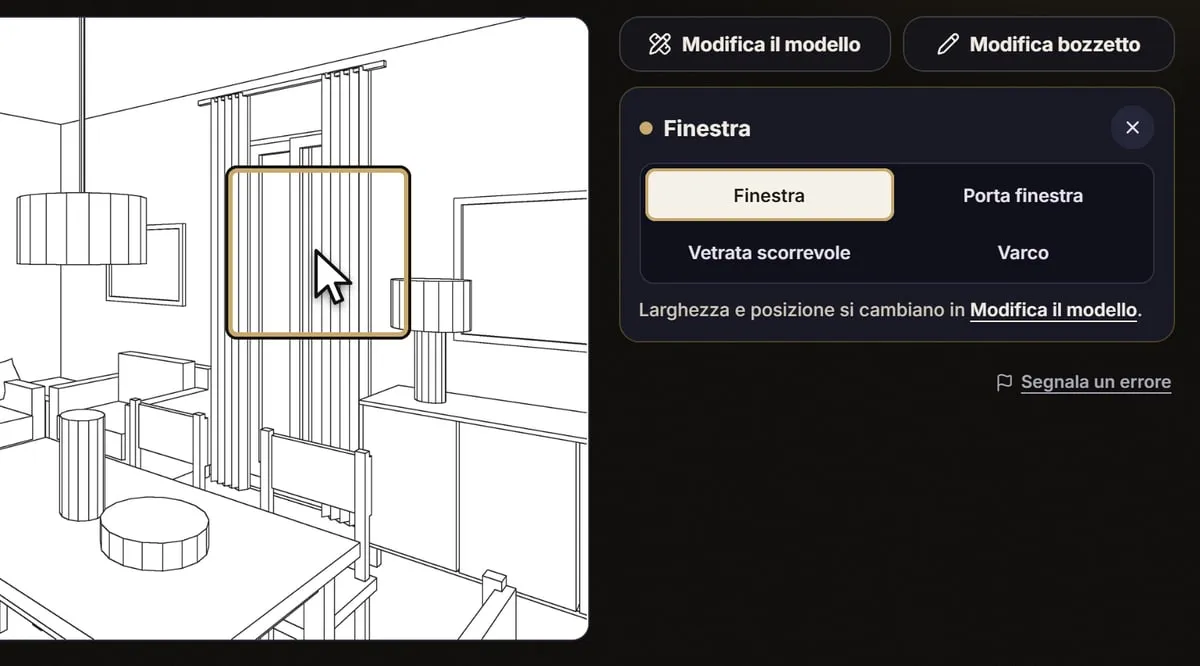
Se sbagli c'è Annulla, e con Ripristina il modello torna com'era stato letto. È anche il modo di provare una variante di progetto: sposti un tramezzo e guardi la stanza prima di disegnarlo.
Scegliere il punto di vista
Sulla pianta clicchi dove ti trovi e poi verso dove guardi. Scegli un'inquadratura ampia, normale o ravvicinata, e RenderAI disegna lo schizzo di quello che vedrai, già con le tue modifiche.
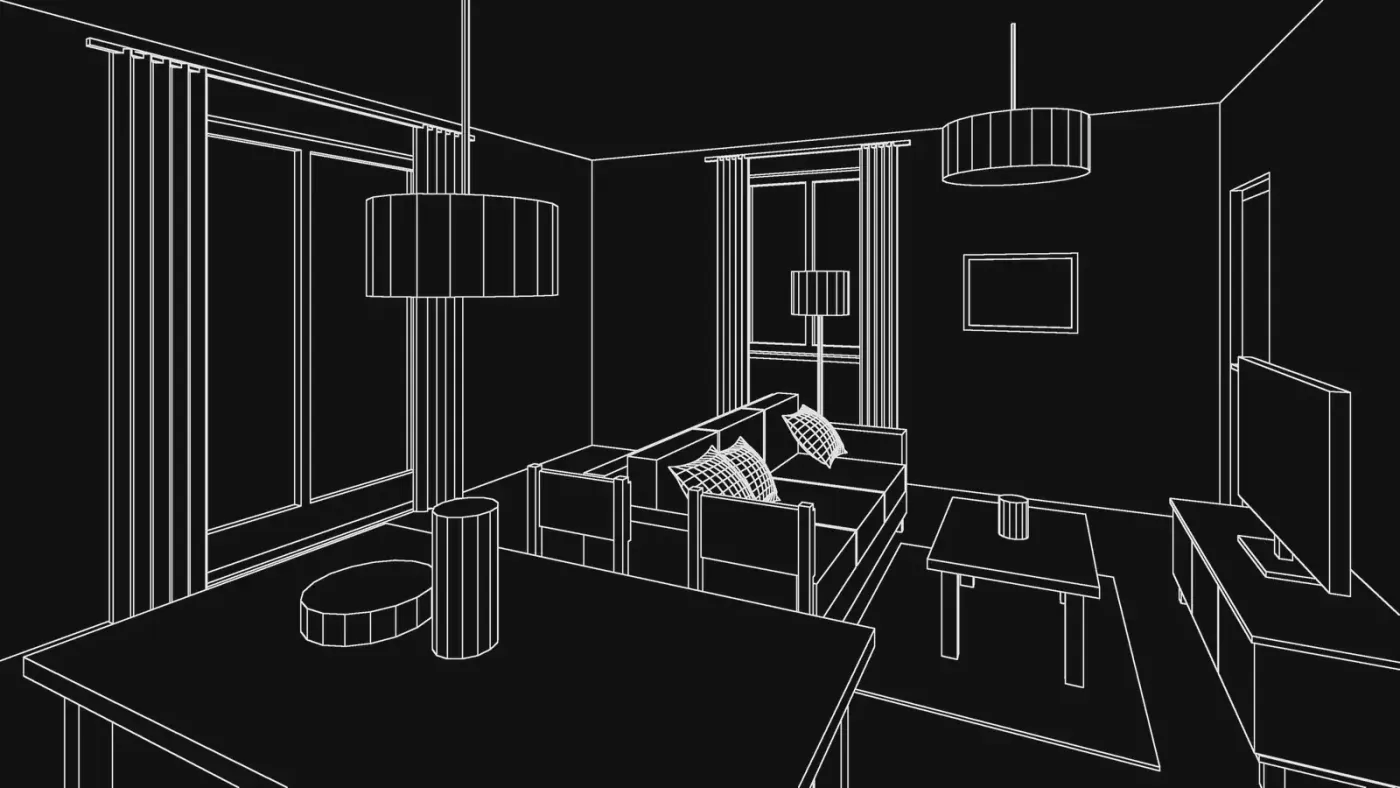
Se nello schizzo tocchi un oggetto, puoi toglierlo da questa vista oppure andare a cambiarlo nel modello. Quando l'inquadratura ti piace, vai avanti con «Usa questa vista».
Materiali, arredi e render
Da qui si sceglie tutto da menu, senza scrivere niente: la luce, cosa c'è fuori dalle finestre, i materiali di pavimento e pareti dal catalogo, poi gli arredi. Ogni arredo del catalogo ha la sua immagine di riferimento, e l'immagine che scegli guida la generazione: nel render finisce quell'arredo, non uno inventato. E non devi posizionarlo: RenderAI sa già dove sta nella stanza.
Scegli il formato e la risoluzione, dai un'ultima occhiata al riepilogo e generi.
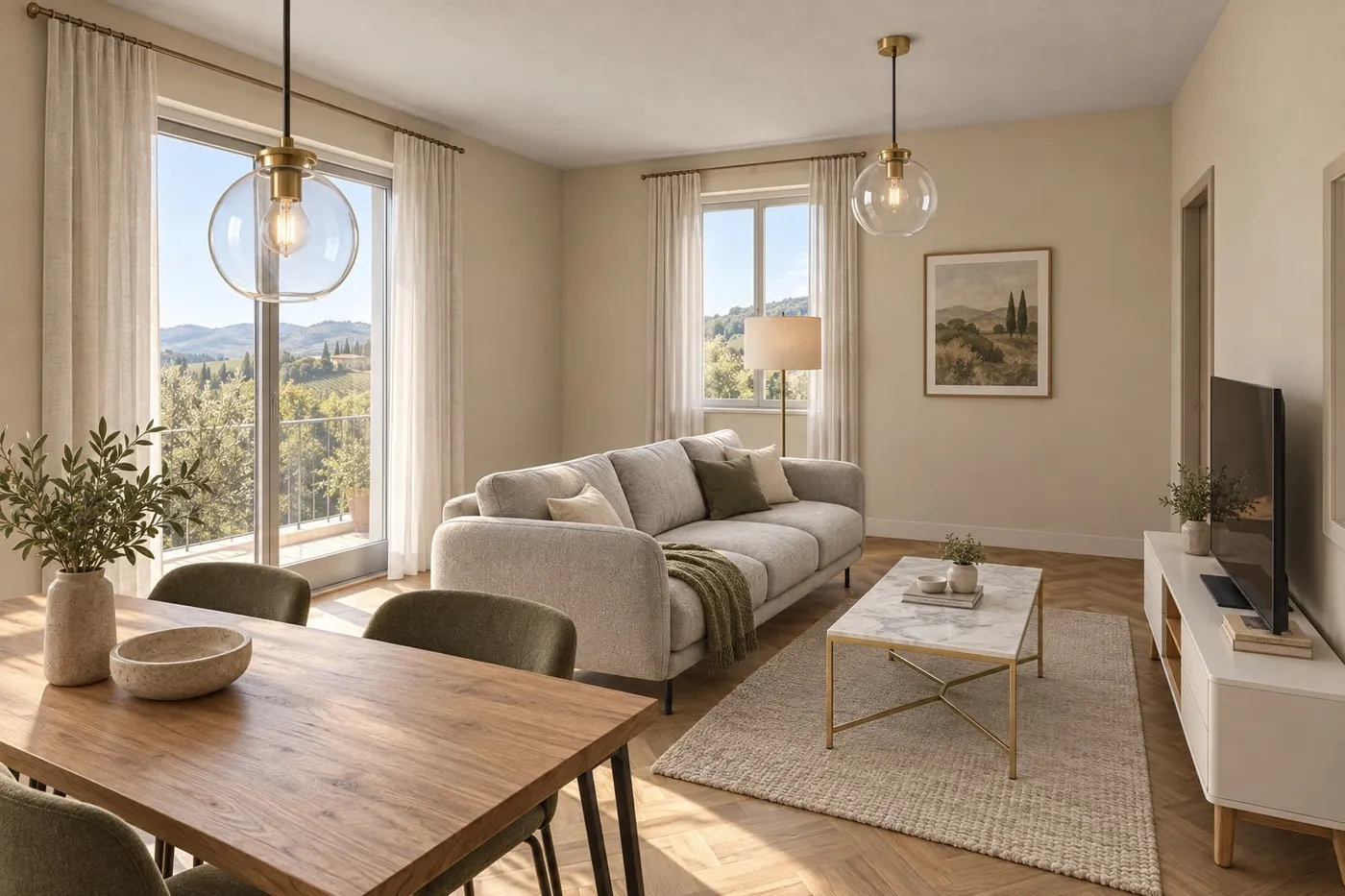
Il render finisce nella tua cronologia. La stanza è già letta: per un'altra vista paghi solo il nuovo render. E se vuoi cambiare una parte dell'immagine, lo apri nella Pro Suite e lavori a zone (lo spieghiamo nella guida alle modifiche).
Quanto costa
All'iscrizione ricevi 500 crediti e la prima lettura della pianta è gratis. Le letture successive costano 100 crediti, e si pagano una volta per stanza: ogni vista in più costa solo il render, 200 crediti per un interno in qualità Media. I piani partono dal Personal a €7,90 al mese + IVA (€9,64 IVA inclusa), e con i piani a pagamento i modelli 3D delle stanze restano salvati: li riapri quando vuoi per una vista nuova. Il dettaglio è nella pagina dei prezzi.
Domande frequenti
Va bene una pianta fotografata col telefono?
Posso caricare la pianta di tutta la casa?
E se la lettura sbaglia un muro o una finestra?
Serve scrivere un prompt?
Prova con la tua pianta
Carica una planimetria vera e guarda il modello 3D della stanza. La prima lettura è gratis.
500 crediti all'iscrizione e la prima lettura della pianta gratis. Nessuna carta richiesta.