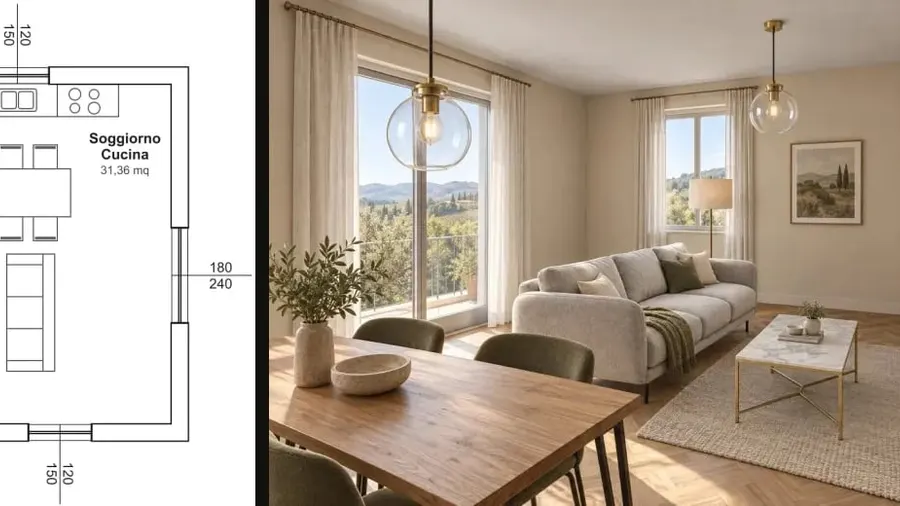
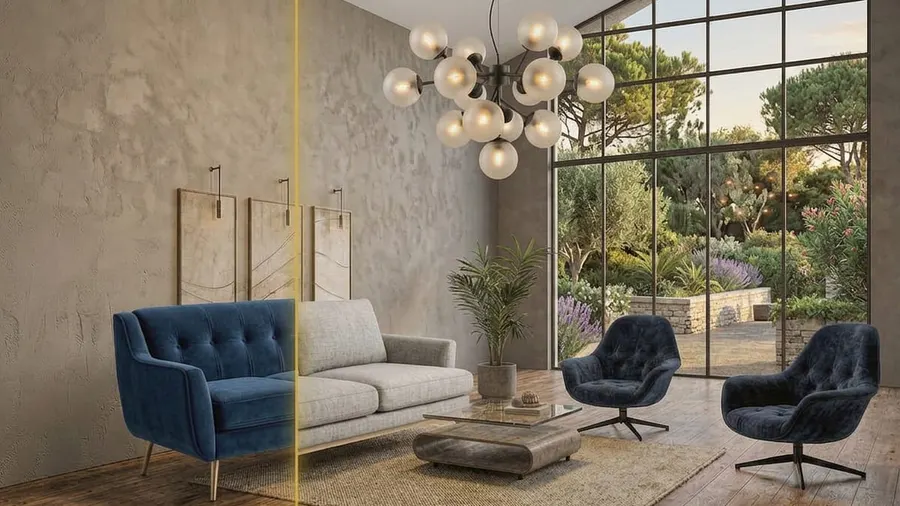
Planimetria 3D arredata: dalla pianta al plastico
Al cliente la pianta dice poco: le linee sono tue, non sue. Una planimetria 3D arredata, vista dall'alto, gli fa capire subito come sarà la casa. Con il Plastico 3D di RenderAI la ottieni dalla pianta che hai già, nello stile che preferisci.
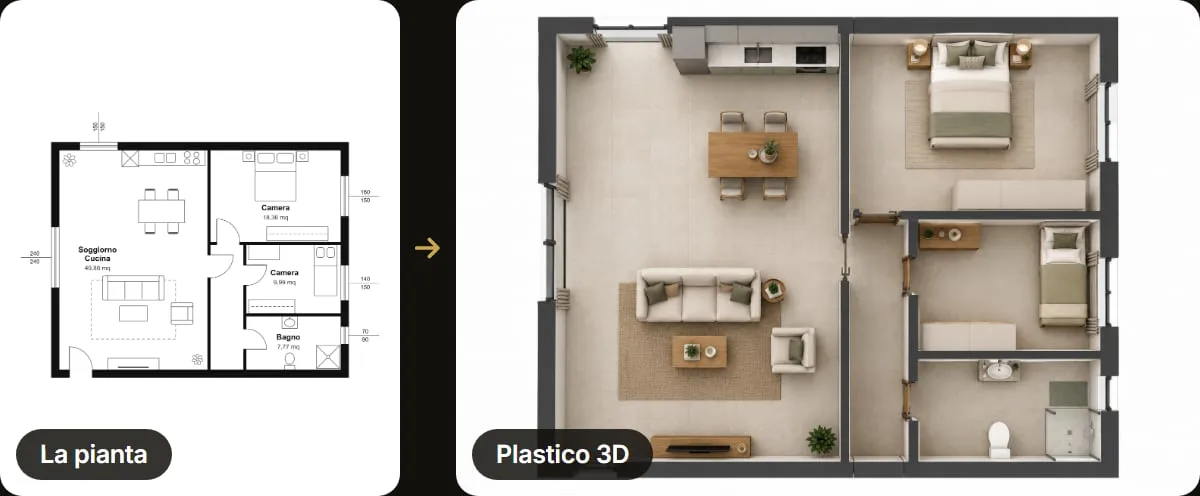
Che cos'è una planimetria 3D arredata
È la casa vista dall'alto, senza soffitto, con i muri in rilievo e gli arredi al loro posto. Tiene la precisione della pianta, perché ogni stanza è dove la disegni, e aggiunge quello che la pianta non dice: i volumi, i materiali, la luce. È l'immagine che si mette in testa a una presentazione o in un annuncio, prima dei render delle singole stanze.
Farla a mano vuol dire modellare tutta la casa. Con il Plastico 3D carichi la pianta e scegli lo stile: il resto lo fa RenderAI.
Cinque stili, la stessa casa
Lo stile cambia come viene disegnata la casa, non cosa contiene. Sono cinque:
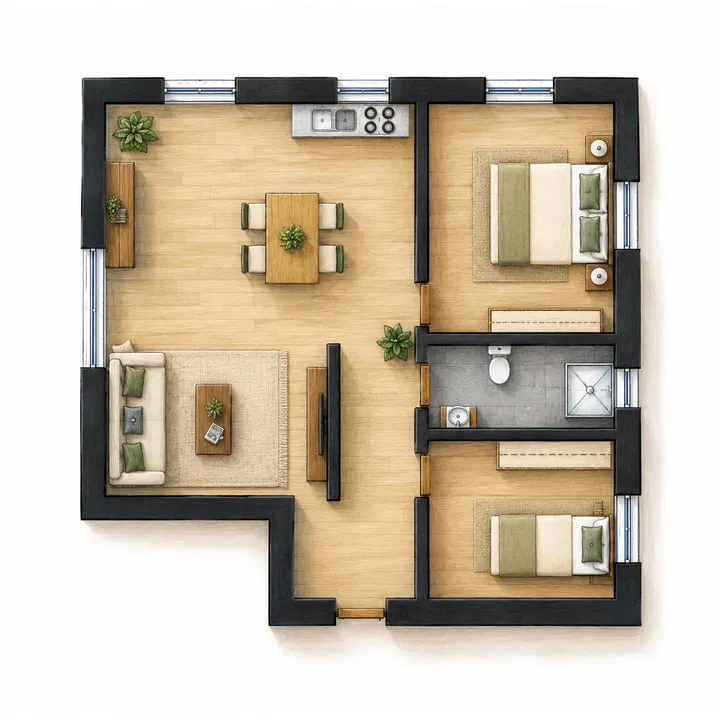 Presentazione
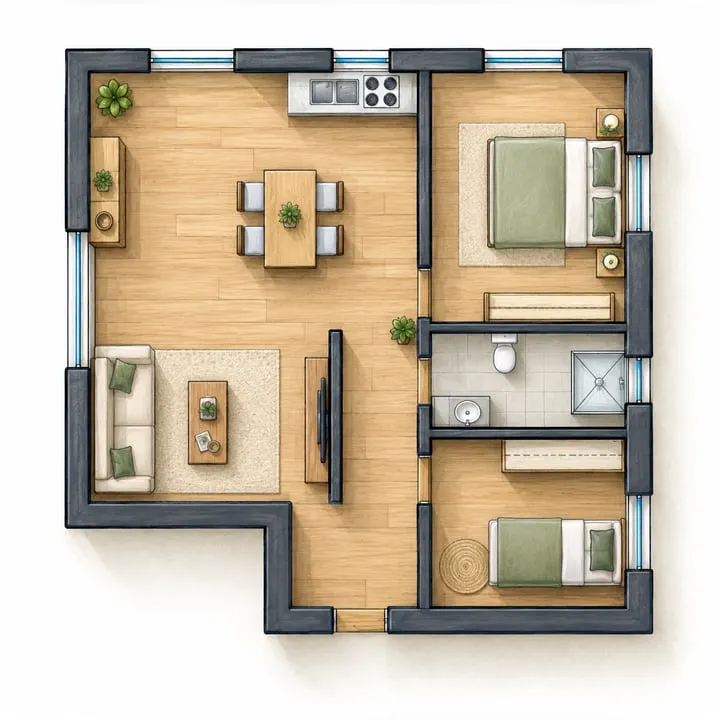 Pianta a mano
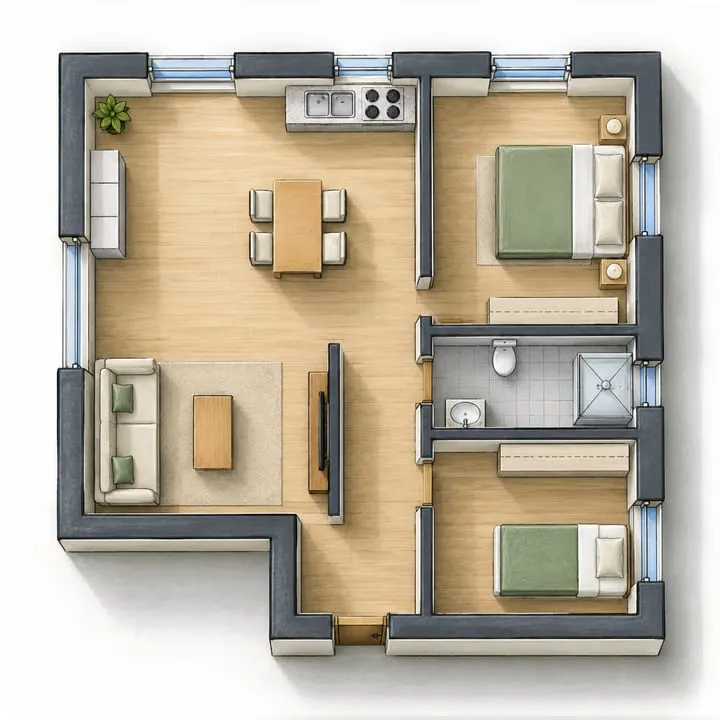 Modello a mano
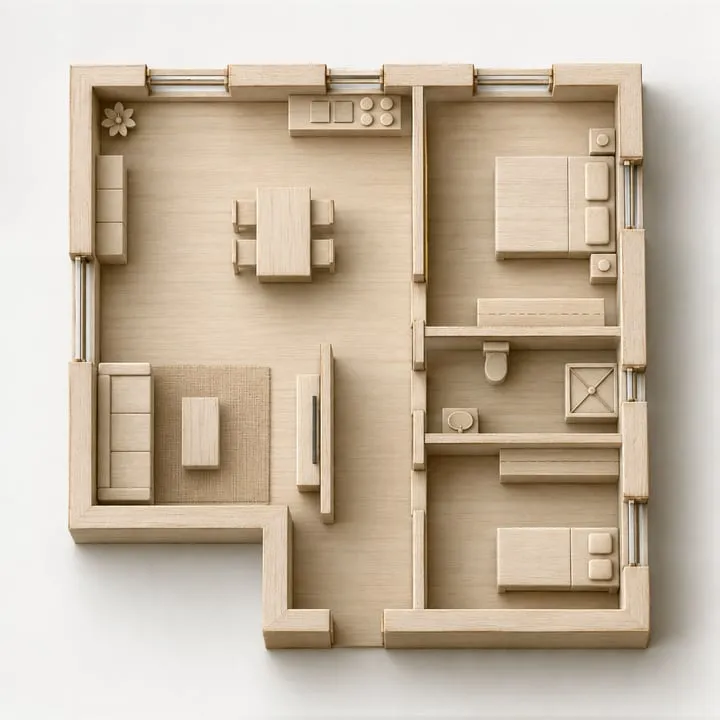 Balsa
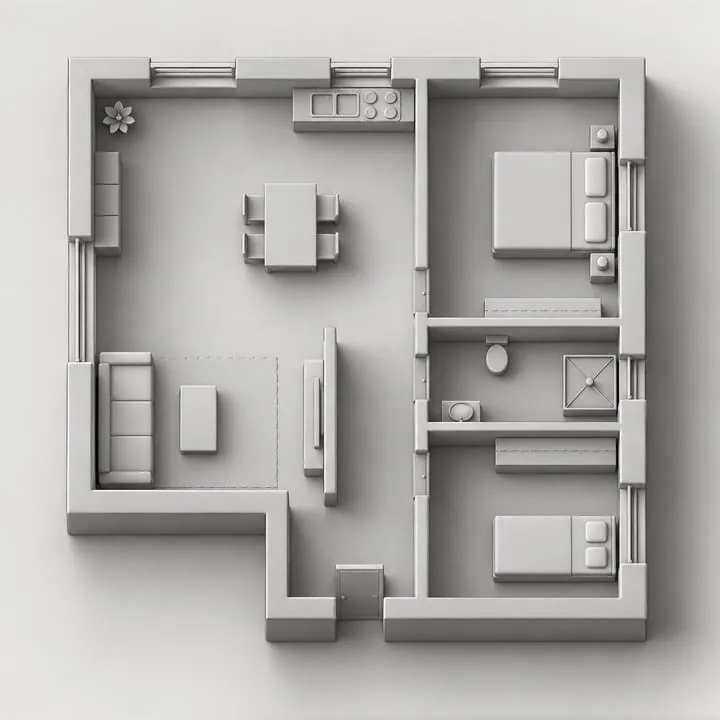 Clay
- Pianta di presentazione: muri neri e materiali naturali, come una tavola di progetto.
- Pianta colorata a mano: la tua pianta disegnata a pennarello, in 2D.
- Modello 3D a mano: il modello visto dall'alto, disegnato a pennarello.
- Plastico in balsa: il modello in legno di balsa, come in studio.
- Plastico in clay: un solo materiale grigio, solo volumi.
Per un cliente privato funzionano bene la pianta di presentazione e il pennarello; per un concorso o una tesi, la balsa e il clay.
Preparare la pianta
Quattro passi, gli stessi che trovi nell'app prima del caricamento:
- Una casa alla voltaCarica un solo appartamento o una sola villetta, un piano per volta. Se il foglio ne ha di più, ritaglialo.
- Pulisci il disegnoTogli quote, linee di sezione e retini, cioè i tratteggi dei muri e i disegni dei pavimenti.
- Lascia gli arrediI mobili disegnati diventano i mobili del plastico: quelli che non ci sono nel disegno non ci saranno nemmeno nel plastico.
- Un'immagine nitidaEsporta la pianta dal programma, su fondo bianco. Se la fotografi, tienila dritta e ben illuminata.
Come si fa, passo per passo
- Apri il Plastico 3DLo trovi nella barra laterale dell'app.
- Carica la planimetriaTrascinala o sceglila dal computer, come immagine.
- Scegli lo stileUno dei cinque. Puoi rigenerare la stessa pianta in uno stile diverso quando vuoi.
- Formato e risoluzioneIl formato può restare quello della pianta; la risoluzione è Media o Alta.
- Genera e scaricaIl plastico arriva in pochi minuti, pronto da scaricare.
E dopo il plastico?
Il plastico mostra la casa intera. Per entrare in una stanza, la stessa pianta diventa un render da planimetria: scegli la stanza, RenderAI ne costruisce il modello 3D, tu scegli il punto di vista e generi il render fotorealistico. È spiegato nella guida dalla pianta al render.
Quanto costa
Un plastico in risoluzione Media costa 100 crediti, cioè quanto un render di esterni; in Alta 200, con i piani a pagamento. All'iscrizione ricevi 500 crediti, e i piani partono dal Personal a €7,90 al mese + IVA (€9,64 IVA inclusa). Il dettaglio è nella pagina dei prezzi.
Domande frequenti
Serve la pianta arredata?
Posso fare una casa su due piani?
Le quote finiscono nel plastico?
La tua pianta, in 3D
Carica una planimetria e scegli lo stile. Senza modellare, senza scrivere niente.
500 crediti all'iscrizione e la prima lettura della pianta gratis. Nessuna carta richiesta.