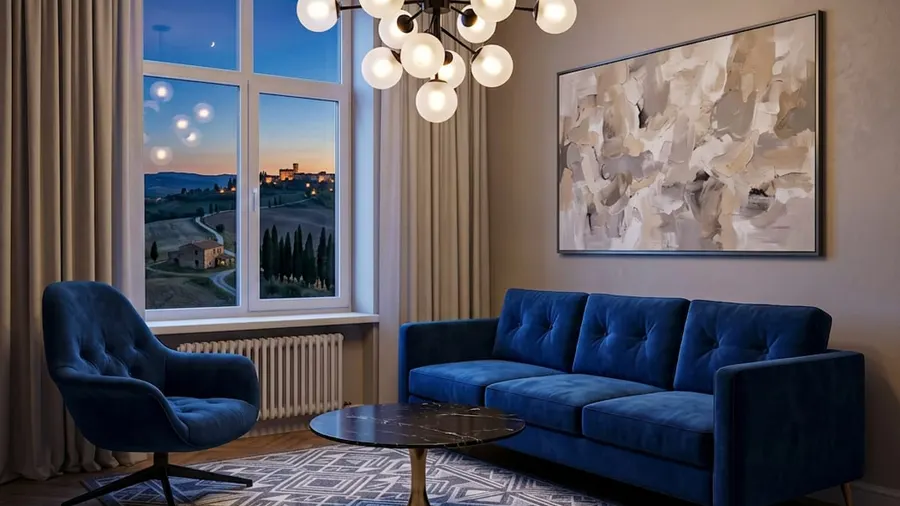
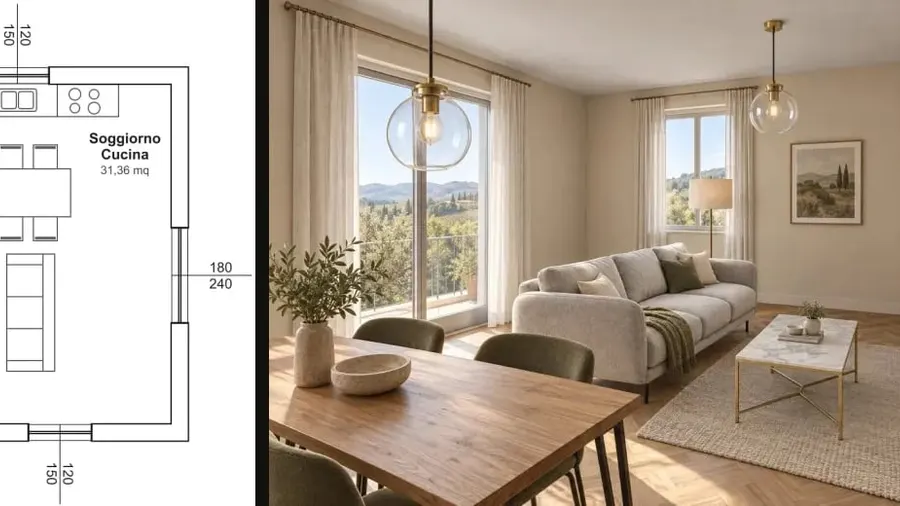
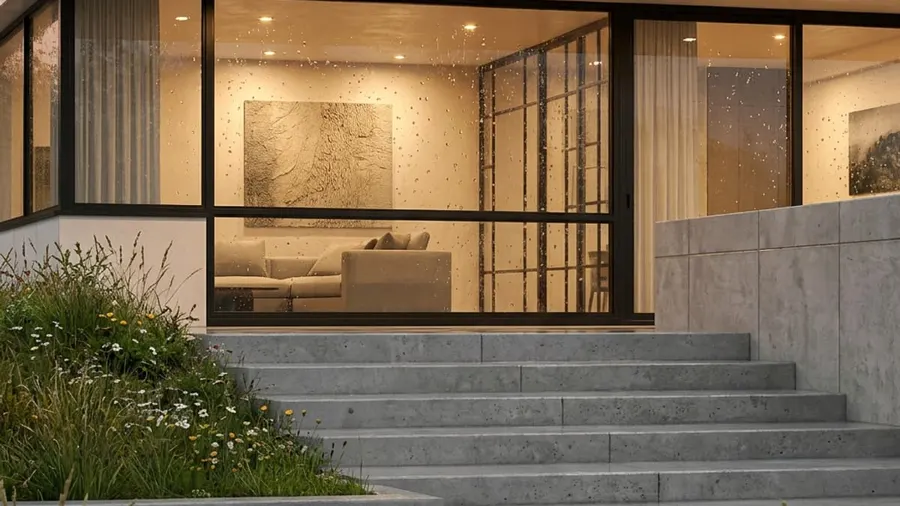
Modificare un render con l'AI, senza rifarlo da capo
Il primo render piace quasi sempre «tranne una cosa»: il divano, il pavimento, quel lampione. Rigenerare tutto vuol dire rischiare di perdere quello che andava bene. Con RenderAI cambi solo la parte che vuoi, e il resto dell'immagine resta com'era.
Tre modi di modificare un render
Le modifiche si fanno nella Pro Suite, da computer. Ci arrivi da un render appena generato con «Modifica render», o dalla cronologia. Secondo quello che vuoi cambiare, la strada è diversa:
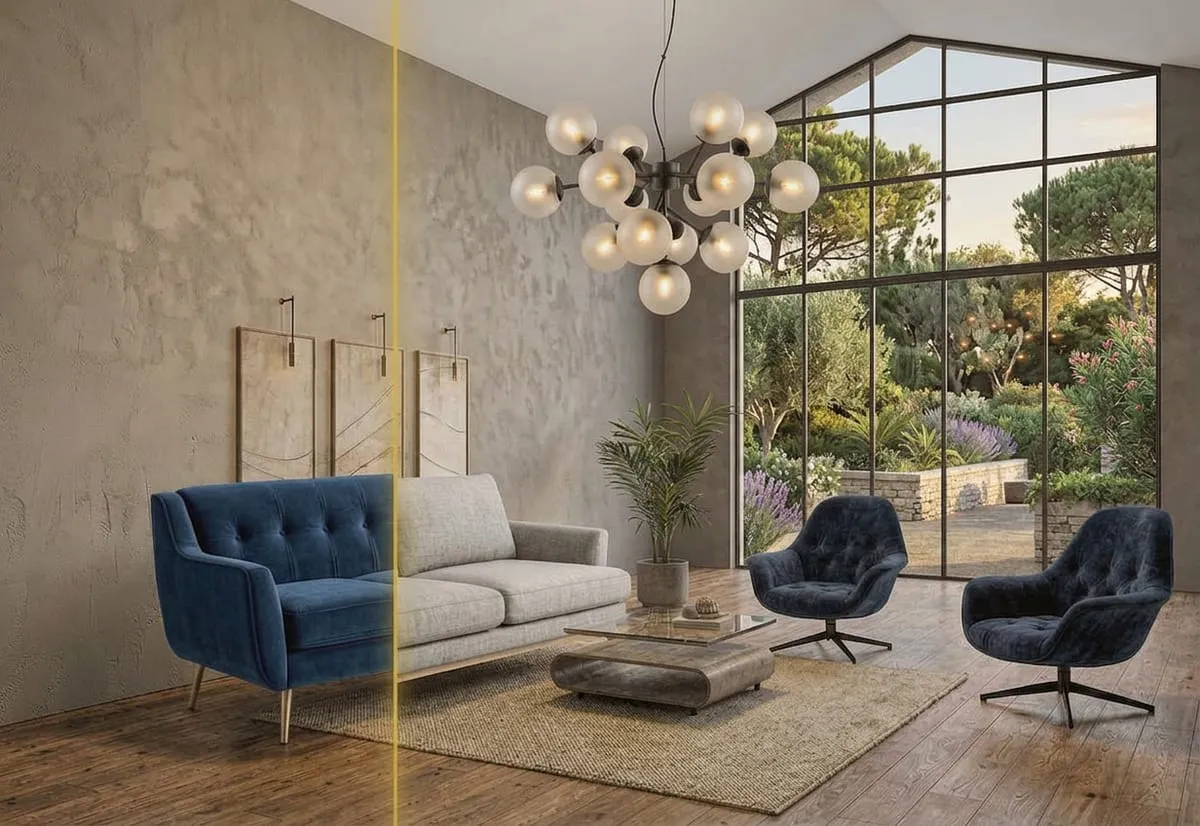
- Una parte dell'immagine, una parete, un divano, il pavimento: selezioni la zona e scegli cosa metterci. È il caso più frequente.
- Un oggetto da togliere: lo selezioni e lo elimini, e al suo posto resta la scena com'era dietro.
- L'atmosfera di tutta la scena, cioè luce, ora del giorno, meteo, stile: cambi la scelta nel menu e rigeneri.
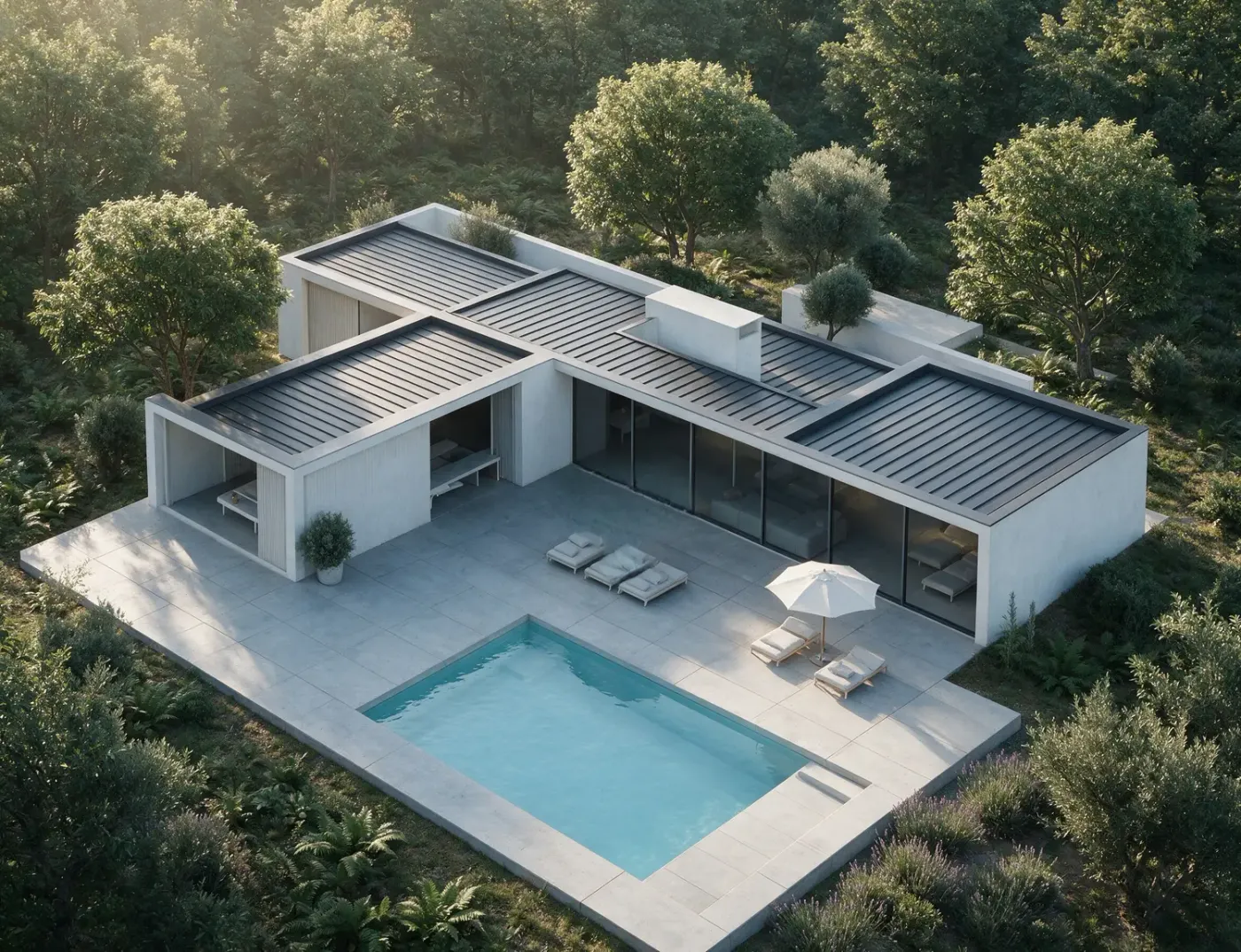 Prima
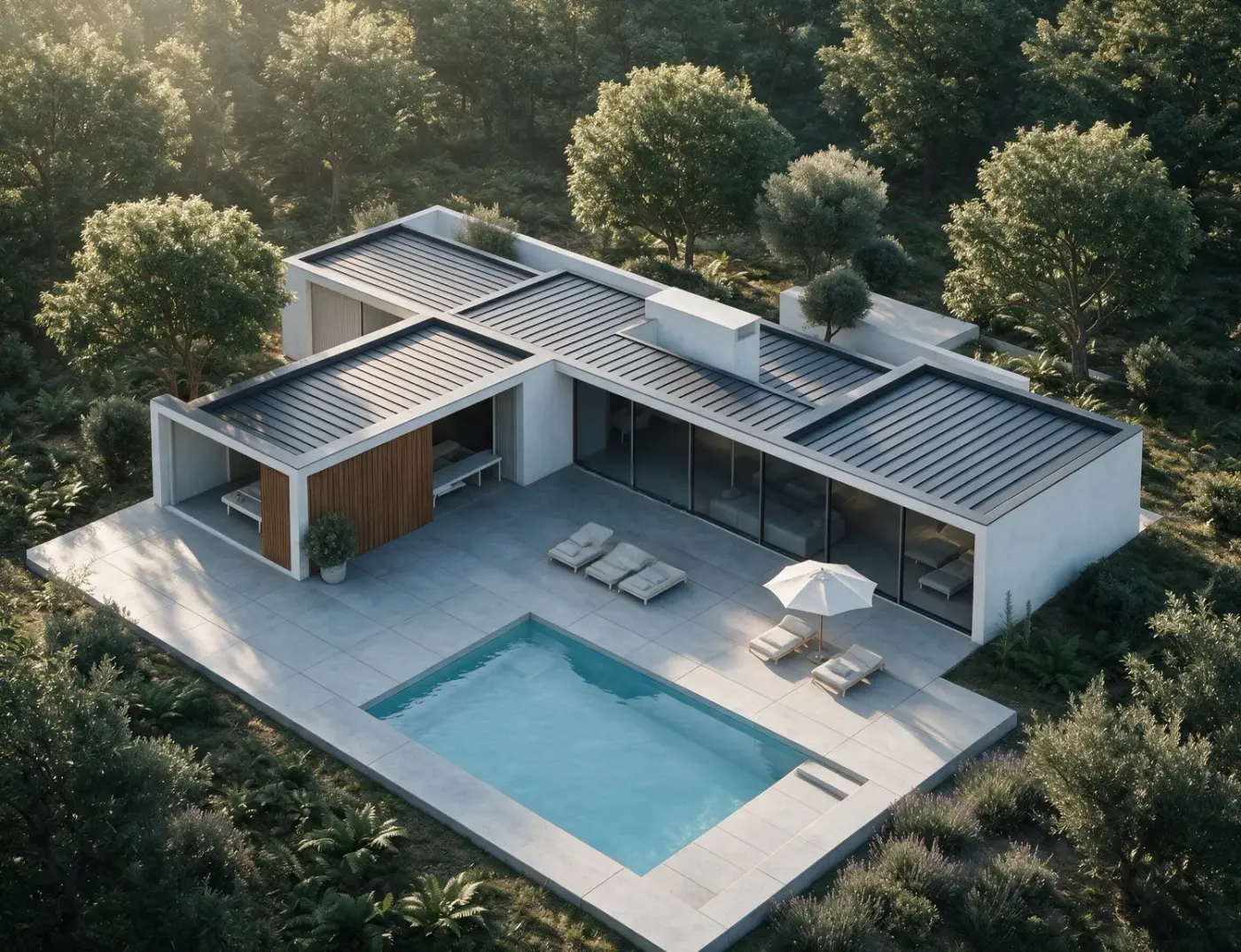 Dopo
Le zone: cambiare solo una parte
Apri «Seleziona zone»: selezioni un'area del render e scegli cosa cambiare, solo lì.
- Seleziona la zonaPer le superfici grandi c'è la bacchetta: un clic sulla parete e la selezione si allarga da sola, e con la tolleranza decidi quanto. Per gli oggetti c'è il pennello: dipingi seguendo la sagoma, senza toccare quello che c'è intorno. La gomma corregge la selezione.
- Scegli cosa metterciUn materiale dal catalogo (una parete, un pavimento, una facciata, il tetto, gli infissi) oppure un arredo, che sostituisce quello selezionato con un pezzo del catalogo.
- Aggiungi altre zone, se servonoOgni zona ha la sua scelta, e le vedi tutte nell'elenco delle zone definite.
- Conferma e generaCambiano solo le zone selezionate.
Eliminare un oggetto
Un'auto davanti alla facciata, un mobile di troppo, un palo: lo selezioni e scegli «Elimina elemento». Al suo posto RenderAI ricostruisce quello che ci sarebbe dietro.
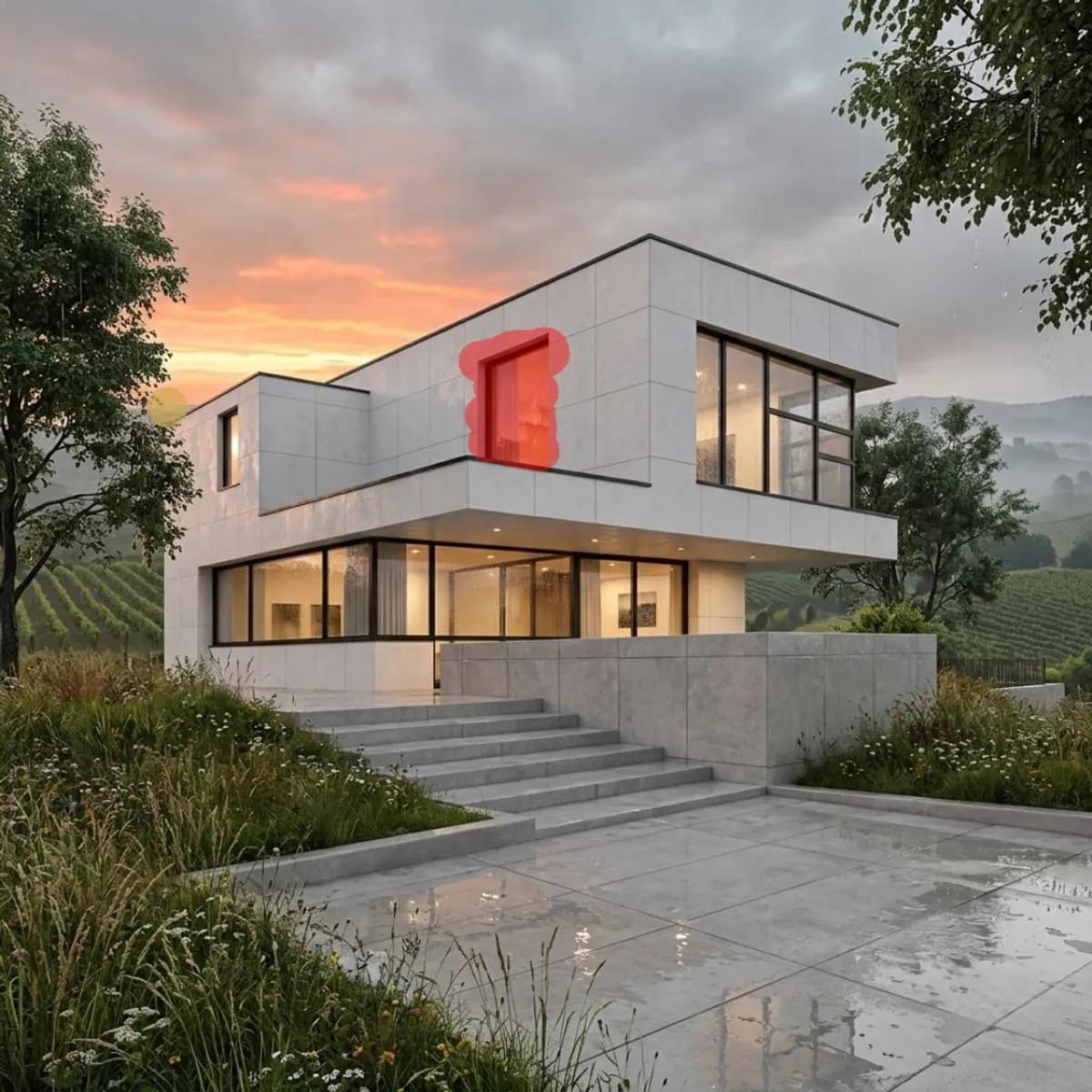
L'eliminazione è un lavoro a sé: quella generazione fa solo quello. Se poi vuoi cambiare anche materiali o luce, con «Usa come bozzetto» il risultato diventa la nuova immagine di partenza, e lavori su quella.
Cambiare luce e meteo
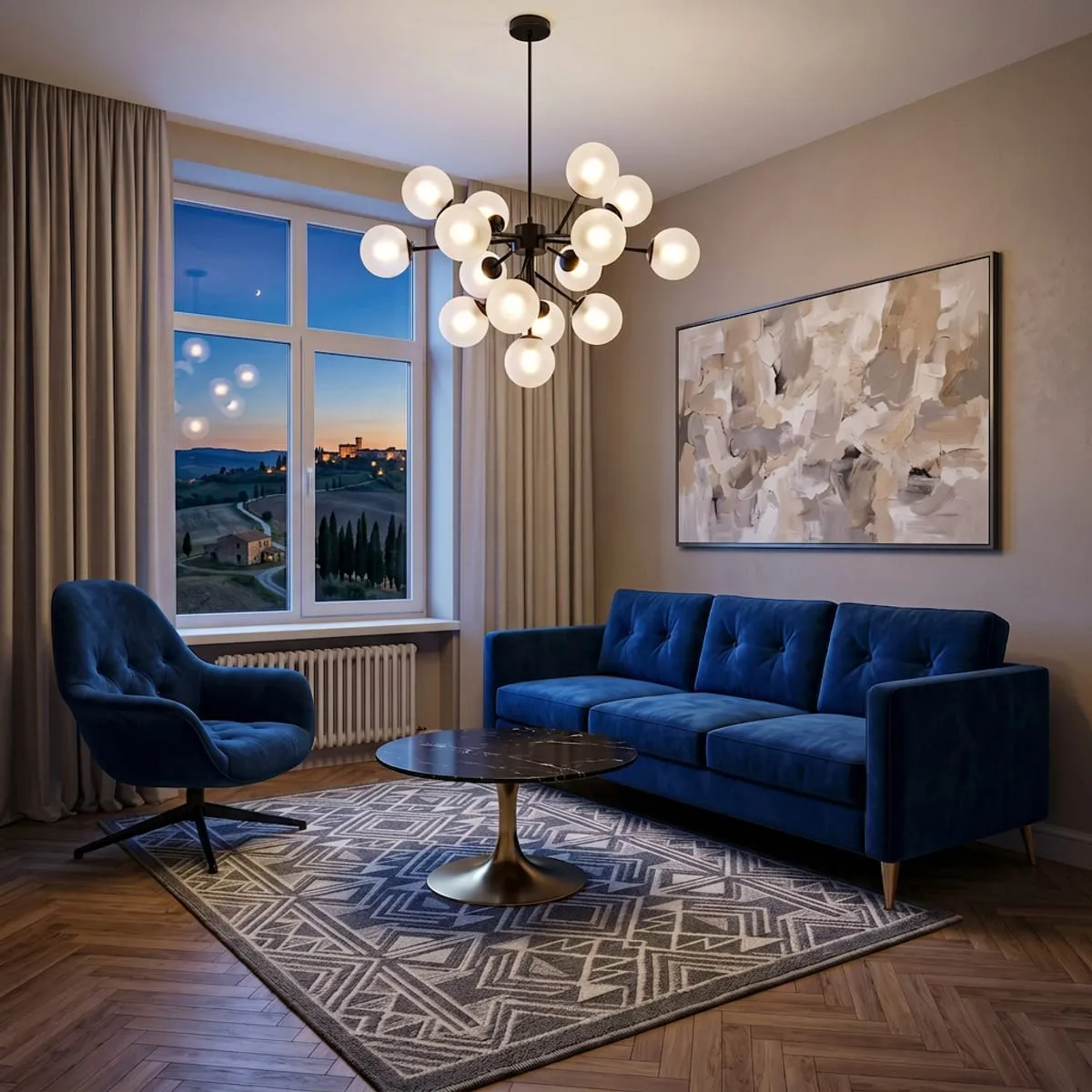
Per cambiare l'atmosfera non si seleziona niente: si cambia la scelta nel menu. Negli esterni l'ora del giorno, dalla mattina alla notte, e il meteo, dal sereno alla neve; negli interni i preset di luce, dalla luce naturale del pomeriggio a quella calda e soffusa della sera.
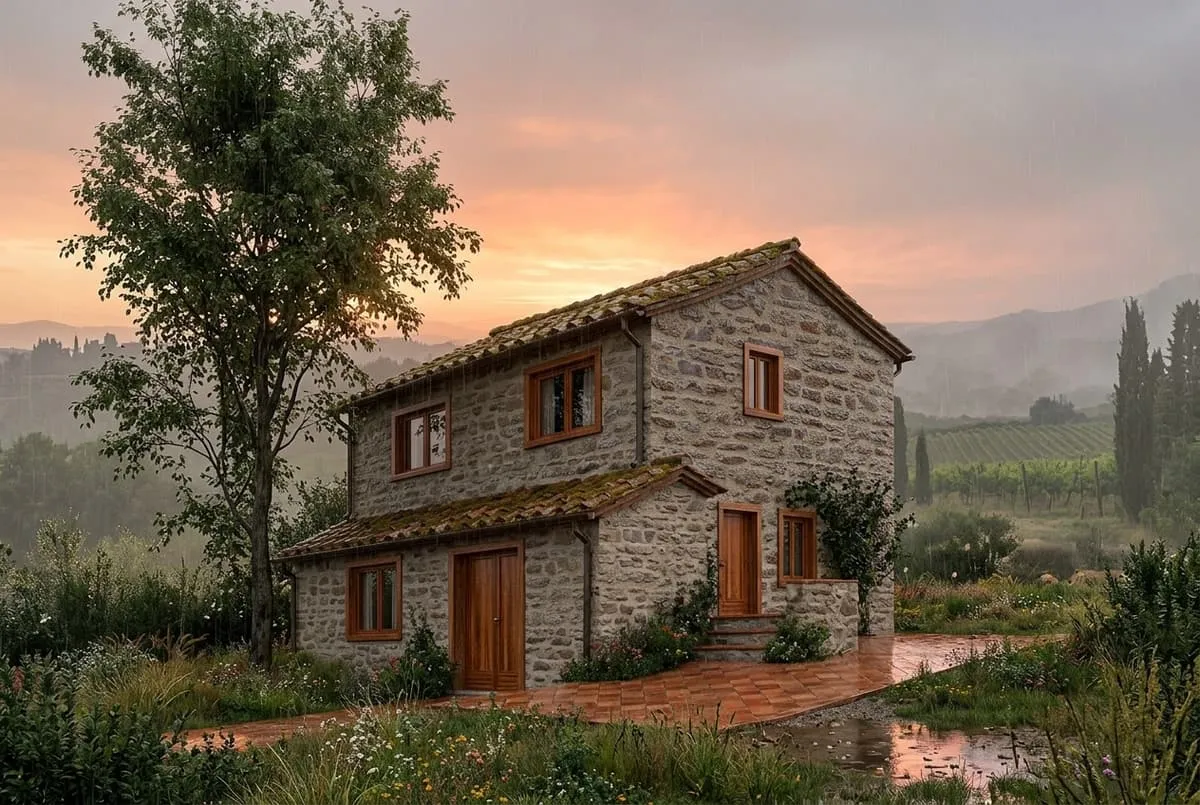 Meteo
 Luce
Cinque consigli per modifiche pulite
1. Una modifica alla volta
Una zona ben scelta dà un risultato più preciso di cinque zone insieme. Meglio due passaggi semplici che uno complicato.
2. Copri tutto l'oggetto
Quando sostituisci un arredo, la selezione deve coprirlo per intero: gambe, bordi e ombra compresi. Una selezione parziale lascia pezzi del vecchio arredo nella scena.
3. Per le pareti, la bacchetta
Sulle superfici uniformi la bacchetta segue i bordi meglio della mano. Se prende troppo, abbassa la tolleranza.
4. Prima togli, poi vesti
Se devi eliminare un oggetto e cambiare un materiale, elimina prima, usa il risultato come bozzetto e poi cambia il materiale.
5. Riparti dalla versione giusta
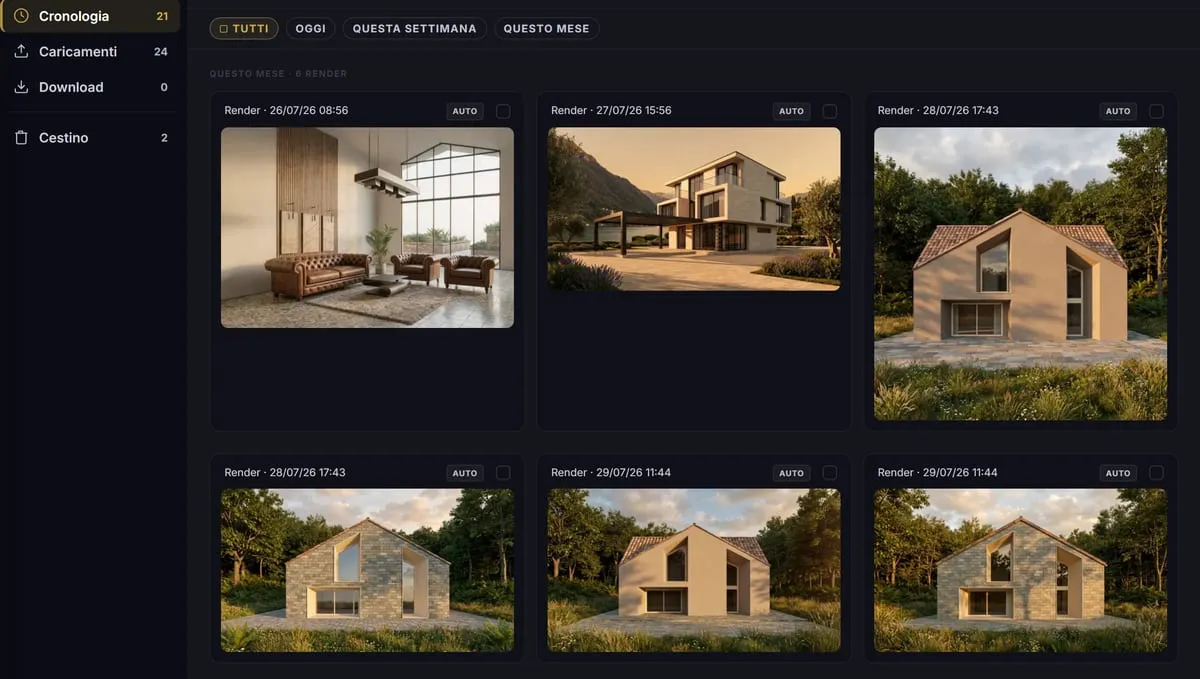
Ogni render generato finisce nella cronologia: se una modifica non ti convince, riapri la versione di prima e riparti da lì.
Quanto costa
Modificare un tuo render costa 100 crediti, qualunque sia la modifica: la metà di un nuovo interno in qualità Media. Eliminare un oggetto ne costa 50. Con il piano Personal (€7,90 al mese + IVA, €9,64 IVA inclusa) hai 3.000 crediti al mese, cioè fino a 30 modifiche; con lo Starter (€19,90 + IVA, €24,28 IVA inclusa) 10.000. All'iscrizione ricevi 500 crediti per provare. Il dettaglio è nella pagina dei prezzi.
Il tuo render, come lo vuole il cliente
Generi la base, poi cambi solo quello che serve. Senza scrivere niente.
500 crediti all'iscrizione e la prima lettura della pianta gratis. Nessuna carta richiesta.