Render da schizzo con l'AI: la guida completa
Fino a ieri, passare da uno schizzo a mano a un render fotorealistico significava: modellare in 3D, texturizzare, impostare luci e camera, lanciare il calcolo. Ore — spesso giorni — di lavoro specializzato, o centinaia di euro a immagine se lo commissioni. Oggi l'intelligenza artificiale fa questo passaggio in meno di un minuto, direttamente dal disegno. In questa guida vediamo come funziona davvero, come preparare lo schizzo e quali errori evitare.
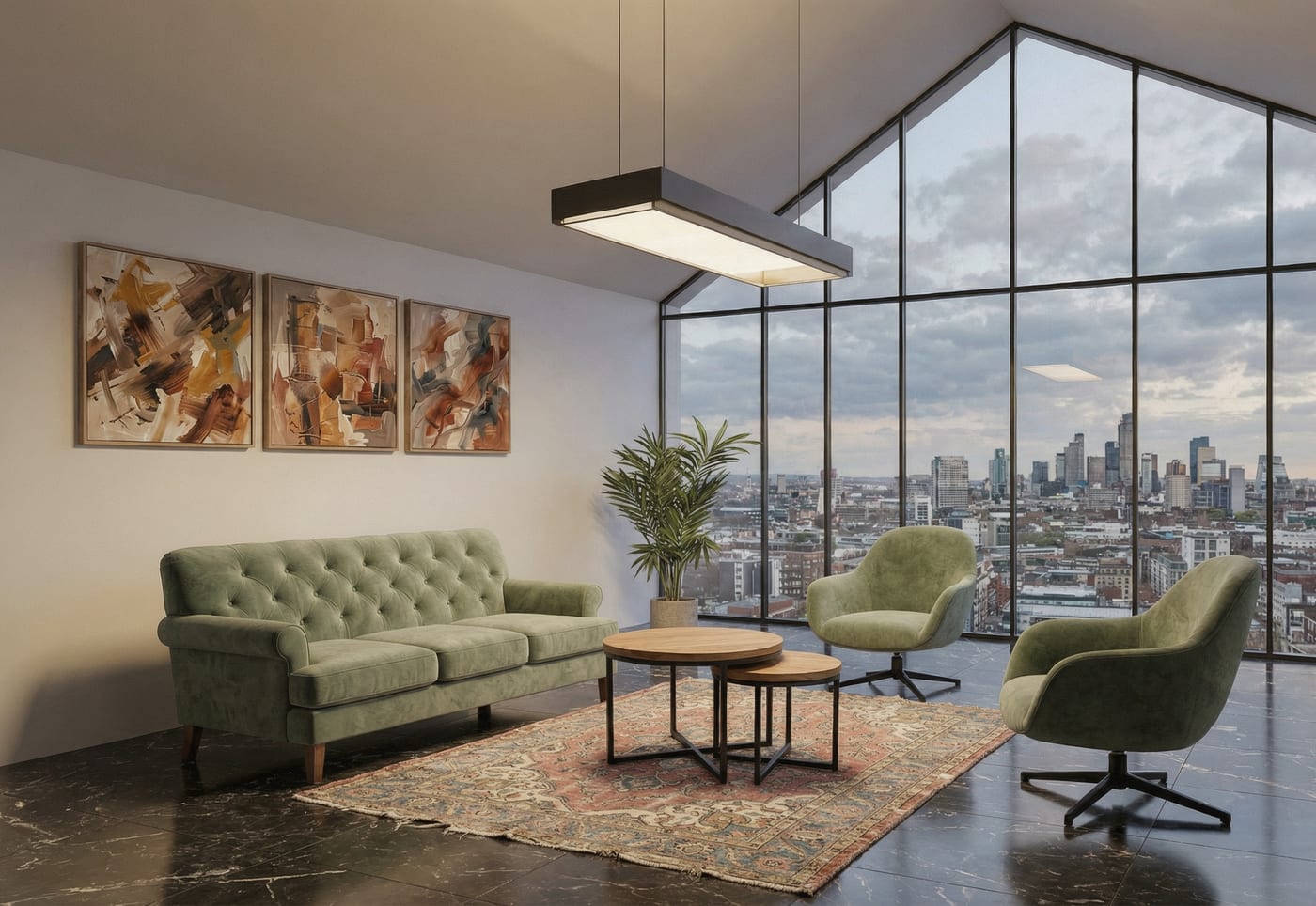
Come funziona il render da schizzo con l'AI
Gli strumenti di ultima generazione non "colorano" il disegno: lo interpretano. Il modello AI legge la geometria dello schizzo — la forma della stanza, la posizione di finestre e porte, gli ingombri degli arredi — e sintetizza una fotografia coerente con quella struttura, applicando materiali, illuminazione e stile.
Il punto critico è come comunichi all'AI l'aspetto che vuoi. Qui gli strumenti si dividono in due famiglie:
- Prompt-based: descrivi la scena a parole (di solito in inglese). Flessibile, ma i risultati dipendono dalla tua abilità di "prompt engineering" — e ogni tentativo costa tempo e crediti.
- A cataloghi (zero-prompt): scegli materiali, luci, stili e arredi da menu visivi; la composizione è automatica. Meno manopole, ma risultati ripetibili e nessuna curva di apprendimento. È l'approccio di RenderAI.
La differenza non è solo di comodità, ed è il punto su cui vale la pena soffermarsi. Con un prompt tu descrivi un divano e il modello ne inventa uno "in stile". Con un catalogo tu scegli il divano — e nel render finisce quel divano, perché il sistema passa all'AI la sua foto di riferimento. Lo stesso vale per il rovere del pavimento o il microcemento della parete: li vedi prima di generarli. È la ragione per cui il risultato è prevedibile, ripetibile a distanza di mesi e mostrabile al cliente senza imbarazzi — e, di riflesso, il motivo per cui non serve scrivere nulla. Nel confronto con gli altri strumenti è la differenza più netta: loro offrono preset di stile, non un catalogo.
Preparare lo schizzo: 5 regole che cambiano il risultato
1. Linee chiuse e pulite
L'AI legge la geometria dalle linee: contorni chiusi e tratto deciso aiutano a riconoscere pareti, aperture e arredi. Non serve un disegno "bello" — serve un disegno leggibile.
2. Una prospettiva credibile
Lo schizzo definisce il punto di vista del render. Una prospettiva centrale o accidentale ben impostata produce render più solidi di una vista ambigua. Se disegni a mano libera, controlla le fughe principali.
3. Foto ben illuminata, senza ombre portate
Se fotografi lo schizzo col telefono, fallo con luce uniforme: le ombre della mano o del foglio piegato possono essere lette come segni. Meglio uno scan o una foto perpendicolare. Oppure salta del tutto il passaggio: puoi disegnare direttamente nell'app e non fotografare niente.
4. Disegna gli ingombri degli arredi
Gli strumenti migliori posizionano gli arredi dove li hai disegnati e ne rispettano le proporzioni: un divano abbozzato nel punto giusto vale più di dieci parole di descrizione.
5. Non scrivere testo sul disegno
Quote, etichette e note rischiano di essere interpretate come elementi della scena. Tienile su un lucido separato.
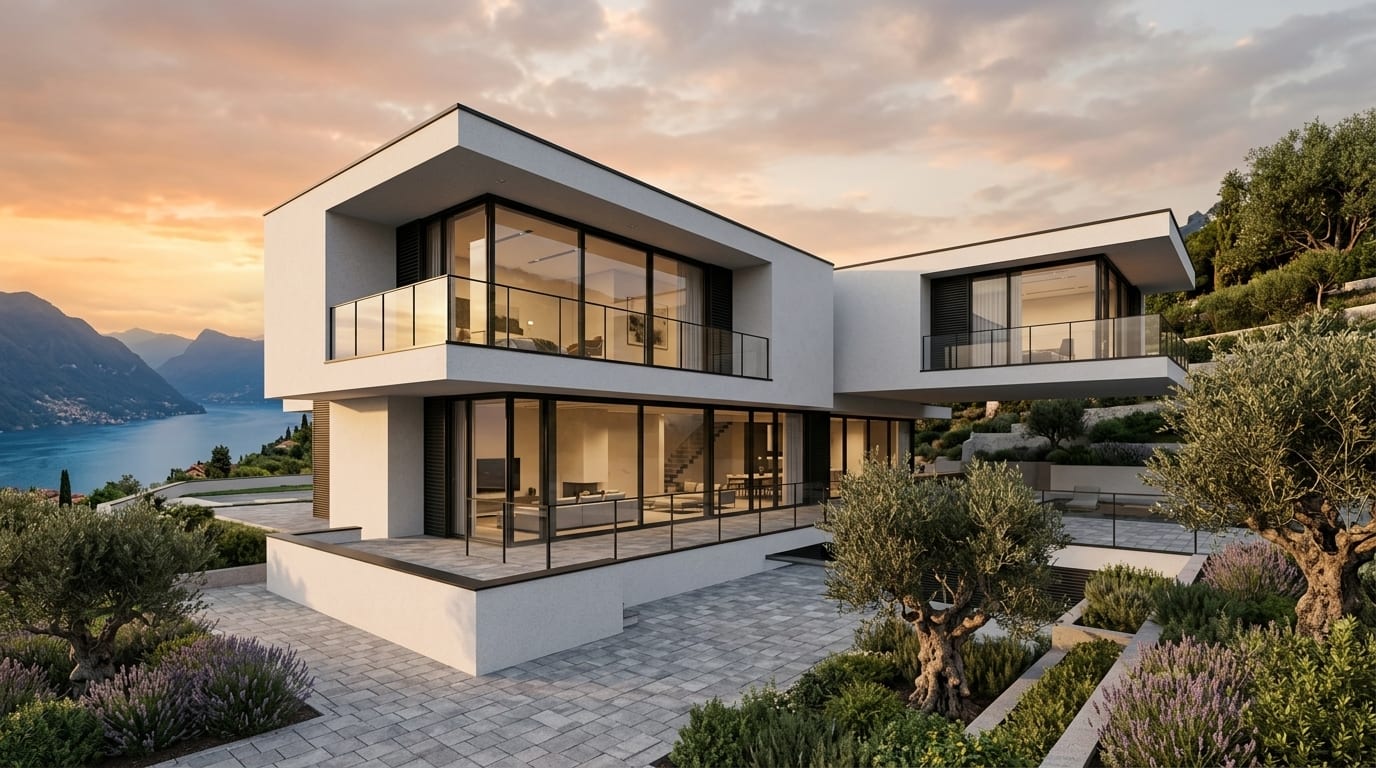
Non hai un bozzetto su carta? Disegnalo nell'app
Foto e scansioni restano il modo più naturale di partire da un disegno che hai già. Ma se il bozzetto non esiste ancora — o se sei fuori studio, dal cliente, in cantiere — RenderAI include un editor di schizzi integrato: disegni la scena direttamente nel browser e la mandi al render senza passare da carta, scanner o fotocamera.
Su tablet con pennino è il modo più rapido di lavorare: tratto a mano libera come su un foglio, ma con gli strumenti che a mano libera non hai —
- Punti di fuga e guide prospettiche regolabili: lo schizzo nasce già in prospettiva coerente, che è esattamente ciò che l'AI legge meglio (vedi la regola 2 qui sopra).
- Linee, rettangoli, cerchi, gomma e livelli per tenere ordinata la geometria.
- Import di un'immagine di sfondo da ricalcare con opacità regolabile: utile per partire da una planimetria, una foto del sito o un vecchio disegno.
A disegno finito basta un tocco su "Usa come bozzetto": il disegno entra nel flusso di render con materiali, luci e arredi, senza altri passaggi. Niente foto storte, niente ombre del foglio, nessun file da trasferire dal telefono al computer.
Il flusso completo in RenderAI (esempio reale)
- Parti dallo schizzo — carica una foto o uno scan, oppure disegnalo al momento nell'editor integrato (ottimo da tablet).
- Scegli il tipo di ambiente — l'app adatta cataloghi e opzioni.
- Materiali dal catalogo — es. rovere naturale a pavimento, microcemento alle pareti.
- Luce e atmosfera — preset di illuminazione per gli interni, meteo e ora del giorno per gli esterni.
- Arredi con foto di riferimento — scegli i pezzi dal catalogo: l'AI li inserisce fedeli all'immagine, nella posizione del tuo schizzo.
- Genera — il render arriva in meno di un minuto, in 2K.
- Rifinisci a zone — selezioni un'area e sostituisci, cambi materiale o elimini: il resto non si muove.
In tutto il flusso non hai mai scritto una parola: nessun prompt, nessun inglese tecnico, nessun parametro oscuro.
Gli errori più comuni (e come evitarli)
- Chiedere tutto a un'immagine sola. Meglio generare una base solida e poi rifinire a zone, che rigenerare da capo per ogni dettaglio.
- Schizzo troppo denso. Se il disegno ha venti oggetti minuscoli, l'AI dovrà "inventarne" i dettagli. Dai priorità agli elementi che contano.
- Aspettarsi il progetto esecutivo. Il render AI è uno strumento di comunicazione del progetto: perfetto per concept, tavole e presentazioni al cliente; non sostituisce gli elaborati tecnici.
Quanto costa?
Un render commissionato a un visualizzatore professionista costa da 50 a diverse centinaia di euro, con tempi di giorni. Il rendering AI cambia l'ordine di grandezza: con RenderAI il piano Personal da €7,90/mese + IVA (€9,64 IVA inclusa) vale circa 30 render, lo Starter da €19,90/mese + IVA (€24,28 IVA inclusa) circa 100 — pochi centesimi a immagine — e chi produce di più sale a circa 240 render/mese (€39,90 + IVA, €48,68 IVA inclusa) o 350 (€49,90 + IVA, €60,88 IVA inclusa). All'iscrizione ricevi 500 crediti iniziali, circa 5 render, e la prima lettura della pianta gratis, senza carta di credito. Se usi già un motore tradizionale, la guida al confronto con V-Ray e Lumion mette i numeri a fianco.
Prova con un tuo schizzo
Il modo più rapido per capire è caricare un disegno vero — o disegnarlo al volo nell'editor integrato, anche da tablet. Account gratuito in 30 secondi.
Genera il tuo primo render